
 引言:Telegram的又一次重磅更新
2026年3月31日,Telegram团队发布了一次功能密集的重大更新。这次更新涵盖了AI编辑器、投票功能10余项升级、实况/动态照片支持、托管机器人、iOS文档扫描仪等多项实用功能。
作为一名每天使用Telegram超过10小时的重度用户,我第一时间体验了所有新功能。关于具体的Telegram下载和网络优化,我们在前文中已经做过详细拆解。本文将用第一人称的实操经历,带你逐一掌握这些改变——从AI文本编辑器的一键翻译/改写,到投票功能的媒体附件与选项建议,再到Live Photos原生支持与机器人管理机器人。
💡 本文核心关键词:AI编辑器 · 投票功能升级 · 实况动态照片 · 托管机器人 · 文档扫描仪
一、关键对比:本次更新 vs 2025年功能对比
| 功能维度 | 2025年及以前 | 2026年3月更新后 | 提升幅度 |
|---|---|---|---|
| 文本编辑 | 仅基础文字输入 | AI编辑器:翻译/改写/修复语法 | ⭐⭐⭐⭐⭐ |
| 投票功能 | 基础单选/多选 | 10+新功能:媒体附件/建议选项/随机排序 | ⭐⭐⭐⭐⭐ |
| 照片支持 | 仅静态图片 | Live Photos + Motion Photos原生支持 | ⭐⭐⭐⭐ |
| 机器人创建 | 需编码+@BotFather | 托管机器人:零代码创建管理 | ⭐⭐⭐⭐⭐ |
| 文档扫描 | 需第三方App | iOS内置扫描仪→PDF | ⭐⭐⭐⭐ |
二、AI文本编辑器:一键翻译、改写、修复语法
我的第一人称经历:告别复制粘贴
以前,我想把一段中文消息翻译成英文发给外国同事,必须复制→打开翻译App→粘贴→翻译→复制结果→回到Telegram→粘贴发送……流程繁琐得让人不想用。现在,我直接在输入框里长按文字,点击“AI”图标,选择“翻译为英文”,3秒搞定。
AI编辑器功能详解
消息栏现在内置了一个AI编辑器,由Telegram的Cocoon AI提供支持,所有请求在保密环境中处理,完全无法访问用户数据。
| 功能 | 说明 | 操作方式 |
|---|---|---|
| 修复语法 | 自动纠正拼写和语法错误 | 输入文字 → 点击AI图标 → 选择“修复” |
| 改写风格 | 正式/简短/部落/公司/禅意/圣经/维京等 | 输入文字 → 点击AI图标 → 选择风格 |
| 翻译语言 | 一键翻译成多种语言 | 输入文字 → 点击AI图标 → 选择“翻译” |
| 组合功能 | 翻译+添加风格(如“翻译成英文+皇室风格”) | 输入文字 → 点击AI图标 → 组合选择 |
操作步骤(第一人称实操)
Step 1:在任意聊天输入框中输入超过3行文字
Step 2:点击“发送”箭头上方出现的 “AI”图标
Step 3:选择操作类型:修复 / 改写 / 翻译
Step 4:选择具体风格或语言
Step 5:点击确认 → AI生成结果直接替换原文字
⚠️ 踩坑提醒:AI编辑器只在输入超过3行文字后才会自动出现。短消息不会触发AI图标。
可用风格一览
| 风格 | 适用场景 |
|---|---|
| 正式 | 商务邮件、工作汇报 |
| 简短 | 快速沟通、摘要 |
| 部落 | 创意文案、社群互动 |
| 公司 | 团队协作、项目沟通 |
| 禅意 | 冥想、心灵鸡汤类内容 |
| 圣经 | 庄重、仪式感内容 |
| 维京 | 硬核、力量感内容 |
我的使用场景
-
工作场景:用“正式”风格润色给客户的邮件
-
团队协作:用“简短”风格把长会议纪要压缩成要点
-
跨国沟通:用“翻译+皇室风格”让英文消息更有礼貌感
三、投票功能10+新升级
功能总览
本次更新为投票功能新增了10多项能力,以下是完整清单:
| 新功能 | 说明 |
|---|---|
| 媒体附件 | 将图片/视频/地点附加到问题和选项中 |
| 添加描述 | 为投票提供背景信息 |
| 建议新选项 | 允许用户在投票中提出新的选项 |
| 显示投票者 | 每个选项旁显示已投票用户 |
| 禁止重新投票 | 对已确定结果禁止重新投票 |
| 随机选项 | 每个用户看到选项顺序随机 |
| 时间限制 | 为投票设定截止时间 |
| 隐藏结果 | 结果隐藏至时间结束 |
| 创作者免投 | 创作者可查看结果,无需投票 |
| 测验升级 | 允许重新投票/多个正确答案 |
| 投票通知 | 每次有人回复时通知选择项 |
| 个人资料标签 | 过去/进行中投票显示在群组资料中 |
我的第一人称体验:群组投票管理更高效
作为几个大型群组的管理员,我最喜欢的功能是“显示投票者”——以前有人匿名投奇怪选项,现在可以清楚看到谁投了什么。“建议新选项” 也让群成员能参与投票设计,互动感大大增强。
测验模式升级
简化的投票设置允许创建新类型的测验:
| 测验类型 | 说明 |
|---|---|
| 允许重新投票 | 参与者可多次尝试 |
| 多个正确答案 | 支持复杂题目的多选正确 |
投票通知
如果在群聊中创建投票并显示投票结果,那么每次有人投票时,你都会收到通知,告诉你他们选择了哪个选项。
投票个人资料标签
过去和正在进行的投票现在显示在群组和频道个人资料的专用标签页中——方便查找正在进行的投票或查看历史投票结果。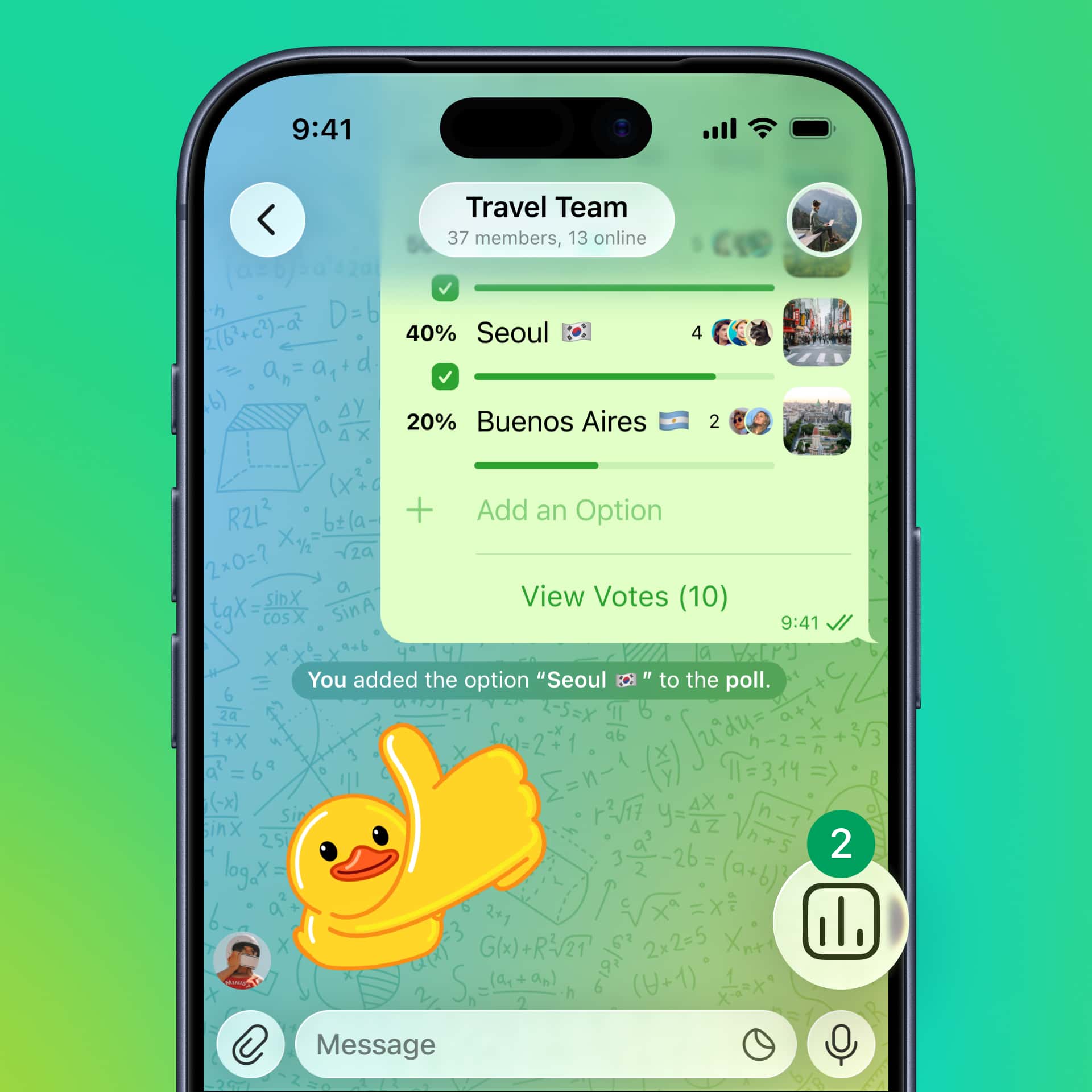
四、实况照片和动态照片
功能说明
Telegram现在原生支持 iOS Live Photos和Android Motion Photos,用户可以在任何Telegram应用中查看循环照片。
三种播放样式
| 样式 | 说明 |
|---|---|
| 实时播放 | 打开照片时播放一次 |
| 循环播放 | 持续循环播放 |
| 回放 | 正向+反向循环播放 |
操作步骤(第一人称实操)
Step 1:在聊天中点击“+”→ 选择“相册”
Step 2:选择一张实况/动态照片
Step 3:点击媒体编辑器右上角的 “实况”按钮
Step 4:选择播放样式:实时 / 循环 / 回放
Step 5:点击发送
💡 我的感受:以前在Telegram里发Live Photos只能当静态图发,现在群友们终于能看到我拍的动态瞬间了。尤其是旅行分享时,动态照片比静态图生动10倍。
五、托管机器人:零代码创建管理机器人
这是什么?
这是本次更新中最具革命性的功能之一。通过Telegram Bot API的最新更新,机器人现在可以代表您创建和管理其他机器人。
这意味着任何人都可以零代码轻松开发和启动自己的机器人。
托管机器人能力一览
| 能力 | 说明 |
|---|---|
| 创建机器人 | 托管机器人可代您创建新机器人 |
| 管理机器人 | 配置、更新、删除子机器人 |
| 部署扩展 | 构建自己的机器人网络 |
| 零代码 | 无需任何编码知识 |
| AI驱动 | 利用AI能力自动化管理 |
适用场景
-
企业用户:一键部署客服机器人矩阵
-
社群管理员:自动创建欢迎机器人、管理机器人
-
普通用户:创建个人AI助手,无需学习编程
💡 开发者指南:欢迎开发者查阅详细指南了解技术实现。
六、iOS文档扫描仪
功能说明
iOS版Telegram现在内置文档扫描仪,可将手机摄像头变成扫描工具,将多张图像拼接成一个PDF文件。
扫描仪功能
| 功能 | 说明 |
|---|---|
| 自动去背景 | 智能识别文档区域,去除多余背景 |
| 自动裁剪 | 自动裁切至文档边框 |
| 转PDF格式 | 一键转换为标准PDF |
| 手动调整 | 更改边框、添加滤镜、旋转图像 |
| 多页拼接 | 多张图像合并为一个PDF |
操作步骤(第一人称实操)
Step 1:打开任意聊天 → 点击“+”→ 附件菜单
Step 2:选择“文件”
Step 3:点击“扫描文档”
Step 4:对准文档拍照(可连续拍多页)
Step 5:点击图像可手动调整边框/滤镜/旋转
Step 6:点击“保存”→ 自动生成PDF并发送
💡 我的体验:以前扫描合同要单独下载扫描App,现在Telegram内置搞定。上周我扫描了一份5页的合同,1分钟就完成了PDF发送。
七、关于非官方应用的警告
安全风险提醒
Telegram官方应用程序完全开源,具有可验证的构建版本和加密协议。但第三方应用的用户个人资料页面上会出现新的安全警报,告知其他用户发送给他们的消息可能安全性较低。
| 应用类型 | 安全标识 |
|---|---|
| 官方应用 | 无警告,完整加密保障 |
| 第三方应用 | 个人资料显示“⚠️ 安全性较低”警告 |
⚠️ 建议:为保障消息安全,请始终使用Telegram官方应用。
八、FAQ:常见问题解答
问1:AI编辑器支持哪些语言?
答:AI编辑器由Cocoon AI提供支持,支持主流语言的翻译、修复和改写,包括中、英、日、韩、西、法、德、俄等。
问2:投票功能升级后,之前创建的投票会受影响吗?
答:不会。新功能仅适用于新创建的投票,历史投票保持原有状态。
问3:实况照片支持所有平台吗?
答:iOS Live Photos和Android Motion Photos发送后,可在所有Telegram应用中查看(手机/桌面/网页版)。
问4:托管机器人需要付费吗?
答:基础功能免费。高级扩展可能涉及第三方机器人服务商收费。
问5:文档扫描仪只有iOS有吗?
答:本次更新首先在iOS上线,Android版本将后续跟进。

