
当Telegram电脑版无法正常连接或出现网络错误时,通常是由于其内置的代理设置与您操作系统的系统代理(如VPN或Clash等)发生冲突所致。最直接有效的解决方案是强制Telegram使用系统代理设置,或手动为其配置正确的代理。本文将详细指导您一步步解决此冲突问题。
解决Telegram电脑版代理冲突的步骤
遵循以下步骤,可以快速解决Telegram桌面应用与系统代理之间的连接问题。
方法一:启用Telegram内置代理设置(推荐)
这是最简单的方法。Telegram桌面版内置了代理配置功能,让其绕开自身的网络设置,直接使用系统代理。
操作路径:
1. 打开Telegram电脑版,进入设置(Settings)。
2. 点击“高级”(Advanced)选项。
3. 找到“使用系统代理”(Use system proxy)或“使用操作系统代理设置”这一选项。
4. 确保其开关处于开启状态。
5. 重启Telegram客户端,检查连接是否恢复正常。
方法二:手动配置SOCKS5代理
如果方法一无效,或您的代理软件仅提供SOCKS5服务,可以尝试手动配置。
操作路径:
1. 在Telegram设置中,找到“数据和存储”(Data and Storage),下方有“连接类型”(Connection type)。
2. 点击“更改”(Change),选择“使用自定义代理”(Use custom proxy)。
3. 代理类型选择SOCKS5。
4. 地址填写127.0.0.1,端口通常为10808或10809(具体请根据您的代理软件设置填写)。
5. 保存并重启Telegram。
方法三:检查系统代理设置与软件冲突
有时问题可能出在系统代理本身或其他软件的干扰上。
关键检查点:
– 暂时关闭防火墙或安全软件,测试是否为拦截导致。
– 确保您的代理软件(如Clash、V2rayN)运行正常,且系统代理已成功开启。
– 尝试切换代理模式,如从“全局”切换到“规则”模式。
– 以管理员身份运行Telegram和您的代理软件。
预防与优化Telegram连接稳定性
解决当前问题后,采取一些优化措施可以避免未来再次出现冲突,并提升使用体验。
保持软件更新
始终将Telegram电脑版和您的代理软件更新到最新版本。开发者会不断修复已知的网络兼容性问题。
优先使用MTProto代理
对于Telegram,专门为其优化的MTProto代理协议通常比SOCKS5更稳定、速度更快。您可以在一些代理服务中找到此选项。
考虑使用便携版
如果问题持续存在,可以尝试下载Telegram便携版(Portable Version)。它不写入系统注册表,有时能避免因软件安装配置引起的深层冲突。
替代软件:更简洁的即时通讯选择
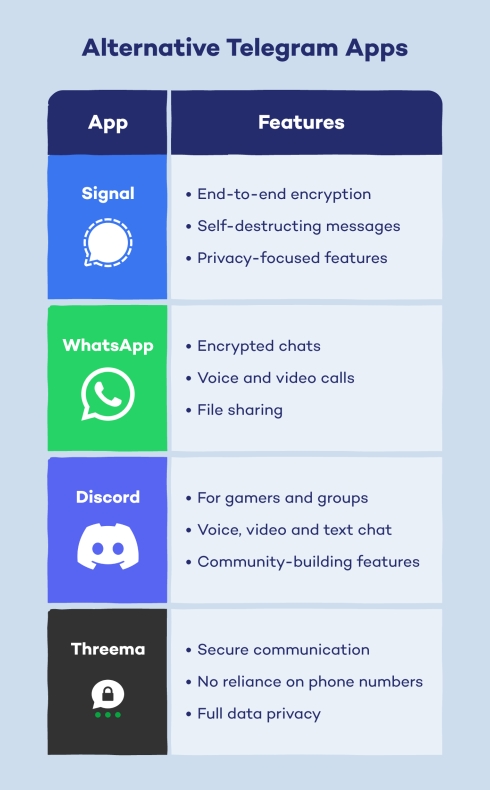
如果您追求极简、无需复杂代理设置即可稳定连接的体验,可以考虑以下替代软件。它们通常对网络环境适应更好。
Signal
Signal以其强大的端到端加密和隐私保护著称。它通常能更好地适应不同的网络环境,代理配置相对简单。
Element (Matrix)
基于开放协议Matrix,Element支持去中心化通信。您可以选择连接不同的服务器,有时能绕过网络访问问题。
Briar
Briar专为匿名和抗审查设计,无需中央服务器,通过Tor网络运行,在复杂网络环境下有独特优势。
对于希望获得稳定、安全通讯体验的用户,Telegram中文版是一个经过优化的选择,但确保其与系统代理的兼容性至关重要。通过上述步骤调整设置,您将能有效解决冲突,恢复流畅通讯。
FAQ相关问答
Telegram电脑版无法连接网络,最常见的原因是什么?
最常见的原因是Telegram客户端的代理设置与您电脑的系统代理(例如VPN、Clash等软件设置的代理)发生了冲突。Telegram有时会尝试使用自己的网络连接,从而绕过了系统代理,导致无法正常连接。
解决Telegram代理冲突,最推荐的第一步操作是什么?
最推荐且简单的第一步是启用Telegram内置的“使用系统代理”功能。您可以在Telegram电脑版的设置中,进入“高级”选项,找到并开启“使用系统代理”或“使用操作系统代理设置”的开关,然后重启客户端即可。
除了调整Telegram设置,还有哪些方法可以优化连接稳定性?
您可以尝试以下几种方法优化连接:1. 保持Telegram和代理软件更新至最新版本;2. 优先使用为Telegram专门优化的MTProto代理协议,通常比SOCKS5更稳定;3. 如果问题持续,可以尝试使用不写入系统注册表的Telegram便携版;4. 检查并暂时关闭可能拦截连接的防火墙或安全软件。

