
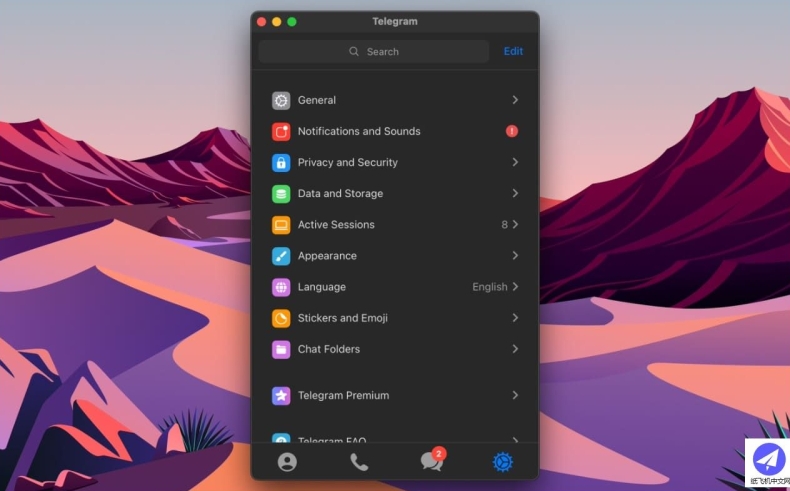
要在Telegram电脑版中设置语音通话降噪和回声消除,您需要进入“设置”菜单,选择“语音和视频通话”选项,然后启用“噪音抑制”和“回声消除”功能。本文将详细介绍每一步操作,并对比其他通讯软件的类似功能,帮助您获得更清晰的通话体验。
Telegram电脑版降噪与回声消除设置指南
清晰的语音通话对于有效沟通至关重要。Telegram电脑版内置了音频增强功能,可以有效减少背景噪音并消除回声。
如何找到语音通话设置
首先,打开Telegram电脑版应用程序。点击左上角的三条横线菜单图标,从下拉菜单中选择“设置”。在设置页面中,找到并点击“语音和视频通话”选项。这里集中了所有与通话质量相关的控制选项。
启用降噪与回声消除功能
在“语音和视频通话”设置页面中,您会看到两个关键选项:“噪音抑制”和“回声消除”。请确保这两个选项旁边的开关都处于开启(蓝色)状态。开启后,Telegram会在通话中自动处理您的音频流。
“噪音抑制”功能主要用于过滤掉键盘声、风扇声等环境背景噪音。而“回声消除”功能则致力于防止您的声音从对方扬声器传出后,再次被对方的麦克风捕获,从而产生令人不快的回声效果。
优化通话质量的额外技巧
除了开启内置功能,一些硬件和环境的调整能进一步提升Telegram通话清晰度。
硬件与环境建议
使用一个独立的外接麦克风,通常比笔记本电脑内置麦克风有更好的拾音质量。确保麦克风不要正对或过于靠近扬声器,这是物理上防止回声的有效方法。在通话时,选择一个安静、铺有地毯或窗帘的房间,这些软装材料有助于吸收声音反射。
测试您的设置
您可以通过给好友发送语音消息或进行短暂的测试通话来检查效果。请对方反馈您的语音是否清晰、有无背景杂音或回声。根据反馈,您可以回头调整麦克风位置或软件设置。
与其他通讯软件功能对比
许多主流通讯软件都提供了类似的音频增强功能,但具体设置位置和效果可能有所不同。
Zoom与Discord的音频设置
Zoom在会议设置中提供了“抑制背景噪音”选项,并提供从“自动”到“高强度”的多档调节。Discord则在“语音和视频”设置里提供了“噪音抑制”、“回声消除”和“自动增益控制”等高级选项,用户控制粒度更细。
为何选择Telegram进行通话
Telegram以其强大的端到端加密、跨平台同步和无缝的文件共享功能著称。其通话设置界面简洁直观,主要功能一目了然,非常适合追求安全性和易用性的用户。对于日常清晰语音通话的需求,开启其内置的降噪功能通常已足够。如果您是追求极致音质或专业录音的用户,可能需要配合第三方专业软件如Audacity进行后期处理。
FAQ相关问答
如何在Telegram电脑版中开启降噪和回声消除功能?
要在Telegram电脑版中开启这些功能,请按照以下步骤操作:首先,点击左上角的菜单图标并选择“设置”。然后,在设置页面中找到并点击“语音和视频通话”。最后,在该页面中,将“噪音抑制”和“回声消除”两个选项旁边的开关打开(变为蓝色)即可。
除了软件设置,还有什么方法可以提升Telegram通话质量?
是的,您可以通过硬件和环境优化来进一步提升通话清晰度:建议使用外接麦克风以获得更好的音质;确保麦克风不要正对扬声器,以防止物理回声;尽量在铺有地毯或窗帘的安静房间内进行通话,这些环境有助于吸收多余的噪音和回声。
Telegram的音频增强功能与Zoom、Discord相比有什么特点?
Telegram的音频设置界面以简洁直观著称,主要提供“噪音抑制”和“回声消除”两个核心开关,操作简单。相比之下,Zoom提供了多档位的噪音抑制强度选择,而Discord则提供了更细粒度的控制选项(如自动增益控制)。Telegram的优势在于将强大的端到端加密、易用性和有效的音质增强功能相结合,适合注重安全和便捷的用户。

