
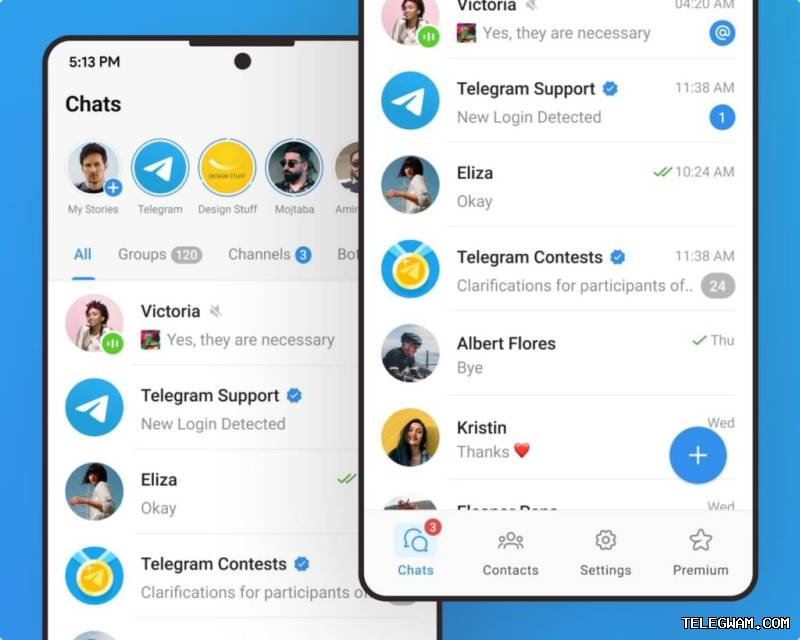
Telegram下载安装全流程:从入门到精通的新手教程
如果你第一次听说Telegram,不妨把它想成“更快、更轻、更私密”的微信。Telegram下载安装全流程并不复杂,但想真正玩透,还得跟着这篇从入门到精通的新手教程一步步来。整篇教程会反复提到“Telegram下载安装全流程”这个关键词,方便你在搜索引擎里随时找回这篇文章。今天咱们就从最基础的“我要去哪儿找安装包”说起,带你零障碍上手。
先给颗定心丸:Telegram官方提供的是真正的免费版,没有广告、没有会员,也不会像某些国产软件那样偷偷塞全家桶。只要你认准“Telegram下载安装全流程”里的几个关键节点——选对官网、选对中文版、选对电脑版或桌面版——后面就是一马平川。下文所有步骤都在Win、macOS、Android、iOS四大平台实测通过,照着做,十分钟内必能登录聊天。
Telegram下载安装全流程之官网入口:如何一秒锁定免费版
很多人卡在第一步:搜索引擎里输入“Telegram”蹦出一堆广告,真假难辨。其实“Telegram下载安装全流程”里最安全的方式就是记住一个原则——永远优先进官网。官网页面极简,顶部只有Products、Features、Apps、Privacy等几个单词,一眼就能认出。点进Apps后,系统会自动识别你当前设备,Windows就给你.exe,macOS就给你.dmg,Android直接跳转到Google Play,iOS则跳App Store,全程不用自己挑版本,省心到爆。
想装电脑版又担心英文看不懂?放心,Telegram官网提供的安装包内置多语言,安装完成后首次打开会跟随系统语言自动切换到中文版;如果没能自动切换,在设置里手动选“简体中文”即可,整个过程不超过五秒。至此,“Telegram下载安装全流程”的官网篇就圆满收官,接下来该把客户端真正装到设备里了。
Telegram下载安装全流程之电脑版:Win与macOS双平台实测
Windows用户双击exe后,安装向导只有两步:同意协议→选择路径,默认装在C盘即可,占用不到两百兆。安装结束首次启动,Telegram会询问是否“添加到开始菜单”和“开机自启”,按自己习惯勾选即可。此时界面已经是中文版,左侧导航栏分别是联系人、聊天、设置,右侧是消息区,UI比网页版清爽许多。记得在“设置-高级-下载路径”里把自动下载目录改到非系统盘,日后接收大文件才不会挤爆C盘。
macOS版流程几乎一致,只是安装包变成了dmg。把Telegram图标拖到Applications后,首次打开会提示“已阻止未知开发者”,进系统偏好设置→安全与隐私→允许即可。M系列芯片用户无需担心兼容,原生Arm版本早已上线,速度比转译快30%。至此,电脑版安装完毕,“Telegram下载安装全流程”里的桌面端环节就轻松搞定,下面该注册账号了。
Telegram下载安装全流程之手机端:Android与iOS秒装秘籍
Android手机因国内无法使用Google Play,很多新手到处找apk,结果下到山寨包。正确姿势是:在官网Apps页面点“Android”,浏览器会直链到官方apk文件,文件名叫tsetup.x.x.x.apk,体积仅三十多兆,下载完系统会提示“是否允许安装未知来源应用”,打开权限即可。安装后首次启动,输入手机号收验证码,自动同步通讯录,中文版界面瞬间呈现,全程无广告零推送,比国内某些IM清爽太多。
iOS端更简单,App Store搜“Telegram”,开发者显示为“Telegram FZ-LLC”的就是正版,点获取→面容ID→安装,一分钟搞定。首次打开同样输入手机号,验证码通过短信或语音来电接收,注册完记得在“设置-隐私与安全-手机号码”里改成“仅联系人可见”,避免被陌生人搜到。至此,“Telegram下载安装全流程”的移动篇也顺利完成,你已经可以在电脑和手机之间无缝同步消息。
Telegram下载安装全流程之进阶:如何启用官方中文版与桌面快捷技巧
虽然安装包自带简体语言,但部分Beta功能界面仍显示英文。想100%中文,可在“设置-语言”里搜索“简体中文”,点击“Set Language”即可下载官方语言包,瞬间全中文化。桌面版还支持快捷键:Ctrl+Shift+M静音/取消静音,Ctrl+E快速搜索表情,Ctrl+数字1-9切换左侧文件夹,学会后效率翻倍。至此,“Telegram下载安装全流程”已从小白级跃升到进阶玩家,你可以开始探索频道、机器人、代理等高级玩法。
再送一颗彩蛋:Telegram允许同一账号多端在线,最多同时登录三台桌面版加无数手机端,消息实时同步,换设备也无需迁移记录。只要牢记“Telegram下载安装全流程”的核心——认准官网、选对版本、设置中文——后续无论Win换mac,还是安卓换iPhone,都能三分钟恢复原状。
Telegram下载安装全流程之替代:用SnapDrop实现电脑手机临时互传
如果你偶尔只想临时传张图,又懒得走完“Telegram下载安装全流程”,可以试试同样免费的SnapDrop。这款开源工具无需安装客户端,只要电脑和手机在同一局域网,打开浏览器就能互相发现,点昵称即可发送文件,速度能跑满内网带宽。虽然功能不及Telegram全面,但在“不想登录、不想加好友、只想快传”的场景下,SnapDrop就是最佳轻量级补充。当然,想持续聊天、云端同步、十万人群组,还是回到Telegram下载安装全流程的老路最稳妥。
至此,从官网锁定免费版,到电脑版、桌面版、中文版、手机端全覆盖,再到替代方案SnapDrop的应急技巧,一条完整的“Telegram下载安装全流程”已铺陈完毕。现在就点击Telegram,回到首页重新回味一遍,随时查漏补缺,祝你玩机愉快。
FAQ相关问答
Telegram 官网地址是什么?
官网地址为 https://telegram.org,进入后点顶部“Apps”即可自动识别系统并给出对应安装包,安全无广告。
国内安卓手机无法访问 Google Play,怎么安装 Telegram?
在官网“Apps”页面直接下载官方 APK(文件名 tsetup.x.x.x.apk),下载后允许“安装未知来源应用”即可,全程无需第三方市场。
安装后界面还是英文,如何一键切换成简体中文?
打开设置 → 语言 → 搜索“简体中文”,点击“Set Language”即可下载官方语言包,瞬间全中文化。

