
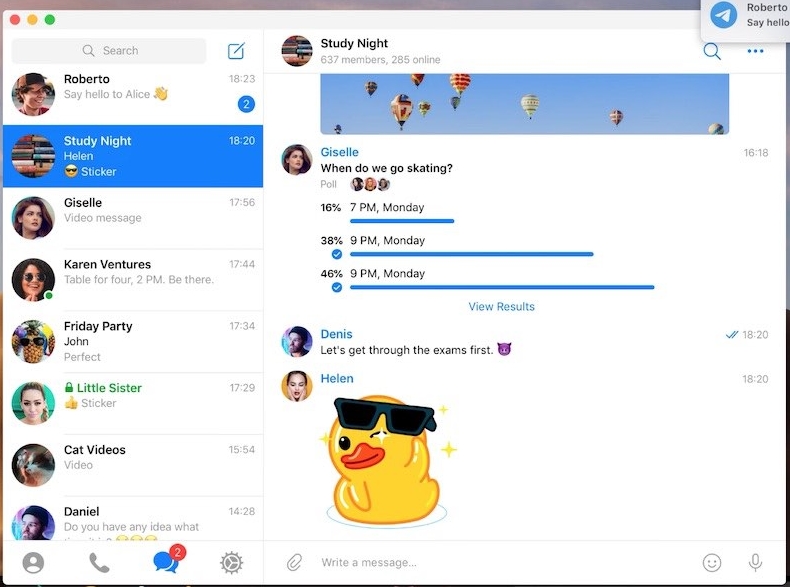
要在Telegram电脑版中禁用GIF自动播放以节省内存,您只需进入“设置”菜单,找到“高级”或“聊天设置”选项,然后关闭“自动播放GIF”功能即可。这个简单的操作能有效减少内存占用,提升软件运行流畅度,尤其适用于设备内存有限或同时运行多个程序的用户。
如何在Telegram电脑版中禁用GIF自动播放
Telegram电脑版默认自动播放GIF动画,虽然有趣,但会持续占用系统内存和网络带宽。对于希望优化电脑性能或节省流量的用户,关闭此功能非常实用。
逐步操作指南
请按照以下步骤在Telegram桌面应用程序中禁用GIF自动播放:
1. 启动Telegram电脑版并登录您的账户。
2. 点击主界面左上角的三条横线图标,打开主菜单。
3. 从菜单中选择“设置”(Settings)。
4. 在设置页面,找到并点击“高级”(Advanced)选项。
5. 在高级设置中,滚动查找“自动播放媒体”(Auto-play media)部分。
6. 您会看到“GIF”选项,将其旁边的开关切换为关闭状态。
完成以上设置后,聊天中的GIF将显示为静态预览图,仅在您手动点击时才会播放。
禁用自动播放的主要好处
禁用此功能能带来几个直接优势:
– **节省系统内存(RAM)**:每个自动播放的GIF都会消耗内存。在群组聊天中尤其明显,禁用后能立即释放资源。
– **降低CPU使用率**:减少不必要的动画解码计算,让CPU更专注于其他任务。
– **节省网络带宽**:GIF文件不会自动预加载,有助于控制数据流量。
– **减少干扰**:静态的聊天界面让您能更专注于文字内容,提升工作效率。
优化Telegram性能的额外技巧
除了关闭GIF自动播放,还有其他设置可以进一步优化Telegram电脑版的性能与隐私。
管理媒体自动下载
自动下载媒体文件是占用磁盘空间和带宽的主因。您可以根据网络类型进行定制:
– 进入“设置” > “高级” > “自动下载媒体”。
– 分别为“移动数据”、“Wi-Fi”和“漫游时”设置不同的规则。
– 建议关闭大型文件(如视频、音乐)的自动下载,或将其限制为仅在Wi-Fi下下载。
清理缓存数据
Telegram会缓存文件以加快访问速度,但长期积累会占用大量空间。
– 前往“设置” > “高级” > “存储与数据”。
– 点击“清空Telegram缓存”,您可以选择保留媒体文件仅删除临时数据。
– 定期清理能有效释放磁盘空间。
启用节能模式
Telegram内置的节能模式可以限制后台活动。
– 在“设置” > “高级”中找到“节能”选项。
– 启用后,它可以降低动画效果、减少非活动标签页的资源消耗。
主流即时通讯软件功能对比
了解不同软件在媒体播放和资源管理上的差异,能帮助您做出更合适的选择。
媒体播放策略对比
各款主流软件处理GIF和自动播放的策略各不相同:
– **Telegram**:提供精细控制,允许用户完全关闭GIF自动播放,自主性强。
– **WhatsApp Desktop**:自动播放GIF,用户无法在设置中直接关闭,但可以通过系统级限制网络预加载来间接控制。
– **微信电脑版**:默认自动播放GIF和视频,且缺少相关的禁用开关,资源管理选项较少。
– **Discord**:设置中提供“自动播放GIF”开关,用户可以灵活开启或关闭。
资源管理能力分析
从系统资源控制角度看:
– **Telegram**和**Discord**表现最佳,它们提供了清晰的缓存清理和媒体播放控制选项,适合注重性能和隐私的用户。
– **Slack**在企业通讯中功能强大,但在客户端媒体播放控制上相对基础。
– **Signal**以安全加密著称,其桌面版在资源管理设置上较为简洁。
总体而言,如果您非常看重对软件资源消耗的自主控制权,
Telegram电脑版
因其高度可定制的设置而是一个出色的选择。您可以访问我们的即时通讯软件对比主页,获取更全面的工具评测与优化指南。FAQ相关问答
如何在Telegram电脑版中关闭GIF自动播放?
请按以下步骤操作:
1. 打开Telegram电脑版,点击左上角菜单图标。
2. 选择“设置”。
3. 点击“高级”选项。
4. 在“自动播放媒体”部分,找到“GIF”选项并将其开关关闭。设置完成后,聊天中的GIF将显示为静态图片,需要手动点击才会播放。
禁用GIF自动播放有什么好处?
禁用GIF自动播放主要有四大好处:
1. 节省系统内存(RAM):减少动画对内存的持续占用。
2. 降低CPU使用率:避免不必要的动画解码计算。
3. 节省网络带宽:GIF不会自动预加载,有助于控制数据流量。
4. 减少干扰:静态界面有助于提升工作专注度。
除了关闭GIF播放,还有哪些优化Telegram电脑版性能的技巧?
您可以尝试以下三种方法进一步优化性能:
1. 管理媒体自动下载:在“设置”>“高级”>“自动下载媒体”中,根据网络类型(如移动数据、Wi-Fi)关闭大型文件(如视频)的自动下载。
2. 清理缓存数据:定期进入“设置”>“高级”>“存储与数据”,点击“清空Telegram缓存”以释放磁盘空间。
3. 启用节能模式:在“设置”>“高级”中找到“节能”选项并启用,以限制后台活动与动画效果。
